Ștergerea memoriei cache DNS în Windows este utilă pentru rezolvarea problemelor de conexiune la internet și pentru a forța sistemul să folosească informații DNS actualizate. Practic, ajută la eliminarea erorilor cauzate de date învechite sau corupte și poate îmbunătăți securitatea și performanța navigării web.
Ce este memoria cache DNS?
- DNS (Domain Name System) transformă numele site-urilor (ex.
google.com) în adrese IP. - Windows salvează aceste informații local într-o memorie cache DNS, pentru a accelera accesul la site-uri deja vizitate.
- În timp, aceste date pot deveni învechite sau corupte, ceea ce duce la erori de conexiune.
De ce să ștergi memoria cache DNS?
- Rezolvarea problemelor de acces la site-uri: dacă un site nu se încarcă sau primești erori precum „DNS server not responding”, ștergerea cache-ului poate ajuta.
- Actualizarea informațiilor DNS: dacă un site și-a schimbat adresa IP, dar Windows folosește încă vechea înregistrare, ștergerea cache-ului forțează sistemul să ceară date noi de la serverele DNS.
- Actualizarea anumitor programe desktop: toate aplicațiile care rulează pe un computer se actualizează de pe site-urile proprietare, iar ștergerea cache-ului poate înlocui fișierele stocate temporar cu cele noi.
- Îmbunătățirea securității: cache-ul poate fi exploatat prin atacuri de tip „DNS spoofing”. Golirea lui reduce riscul.
- Performanță mai bună: eliminarea datelor corupte sau inutile poate face navigarea web mai fluidă.
Când este recomandat să faci asta?
- Când nu poți accesa anumite site-uri, deși internetul funcționează, cu sau fără redirecționare automată pe Google.
- Site-urile se încarcă greu, apar erori DNS sau se face redirecționare automată pe Google.
- Ai schimbat setările DNS (de exemplu, ai trecut pe Google DNS sau Cloudflare DNS).
- După o actualizare de rețea sau modificări în infrastructura site-urilor.
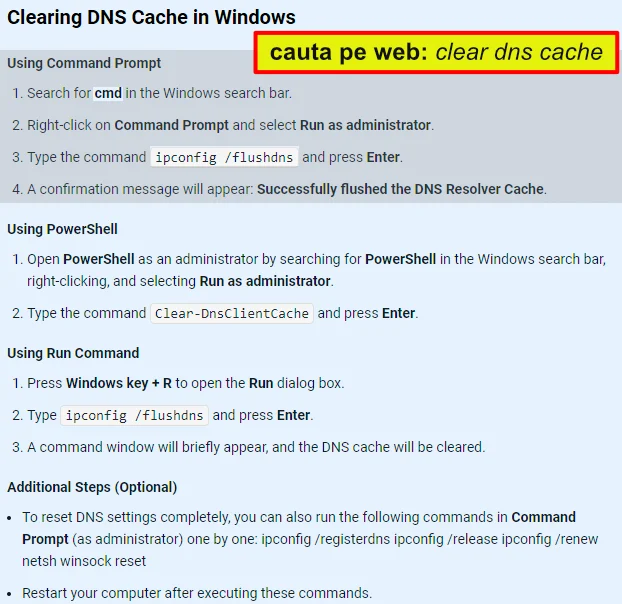
clear dns cache
Cum se șterge memoria cache DNS în Windows 10 sau 11?
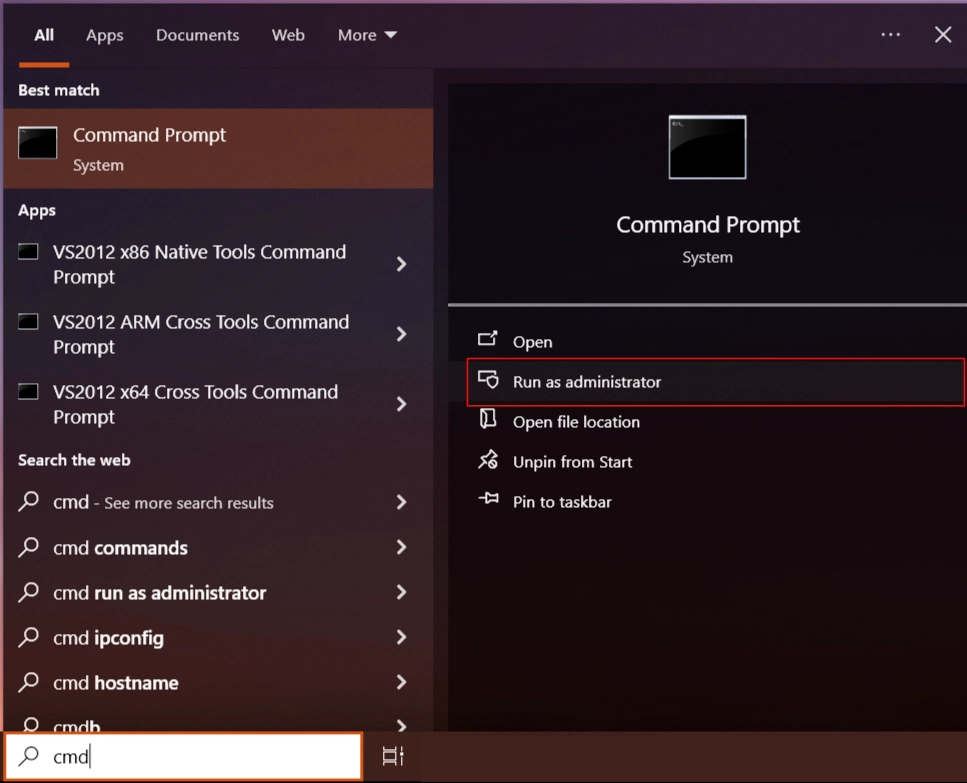
- Cauți în bara de căutare din windows CMD (Command Prompt).
- Deschizi Command Prompt (CMD) ca administrator.
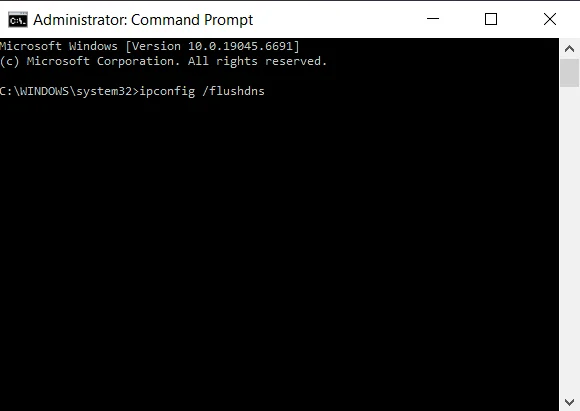
- Rulezi comanda:
ipconfig /flushdns, prin inserarea textului și tastezi Enter. - Vei primi mesajul: Successfully flushed the DNS Resolver Cache.
cmd
cmd ipconfig flushdns
| Clearing DNS Cache in Windows
A) Using Command Prompt B) Using PowerShell C) Using Run Command D) Additional Steps (Optional) |
Ștergerea memoriei cache DNS în Windows
A) Utilizarea promptului de comandă B) Utilizarea PowerShell C) Utilizarea comenzii Executare D) Pași suplimentari (opțional) |
În concluzie, ștergerea memoriei cache DNS („clear dns cache”) este un pas simplu, dar foarte eficient pentru a rezolva probleme de conexiune și pentru a te asigura că sistemul folosește cele mai noi informații DNS. Îți recomand să o faci ori de câte ori întâmpini dificultăți inexplicabile la accesarea site-urilor.
Cum poți automatiza ștergerea memoriei cache DNS, astfel încât să nu mai fie nevoie să rulezi manual comanda?
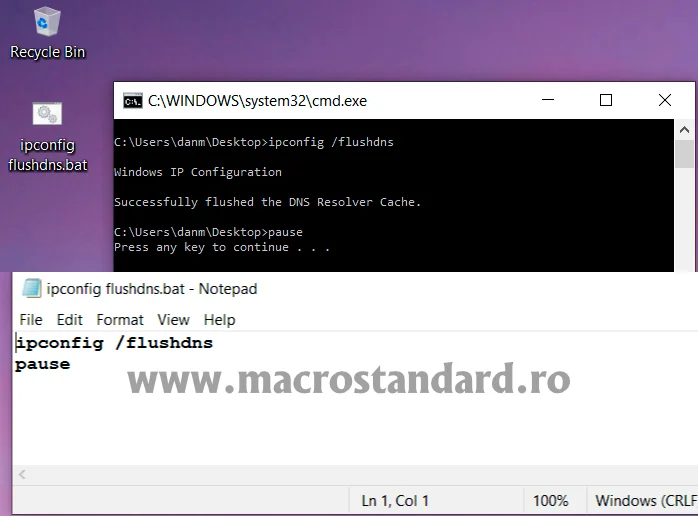
Poți automatiza ștergerea memoriei cache DNS în Windows în mai multe moduri, astfel încât să nu mai fie nevoie să rulezi manual comanda ipconfig /flushdns de fiecare dată. Cea mai bună metodă practică este folosind un fișier batch (.bat)
- Creezi un fișier text nou și inserezi comanda:
ipconfig /flushdns

pause - Salvezi fișierul cu extensia
.bat(ex.flushdns.bat). - Poți rula fișierul oricând, cu dublu click, și va executa automat comanda.
ipconfig flushdns