Pentru a tine pasul cu concurenta venita din partea altor programe gratuite care convertesc documentele in pdf-uri, ultimele versiuni de Adobe Reader DC permit modificarea documentului prin introducerea de comentarii si adnotari. Chiar, se pot atasa alte documente si note sub forma de inregistrare audio daca creatorul documentului pdf nu a introdus restrictii in acest sens.
Prima unealta disponibila „publicului larg” a fost „typewriter„, ce permitea redactarea documentelor pdf ce aveau atribuite drepturi speciale pentru adnotare si revizuire. Aceasta a fost introdusa incepand cu versiunea 7.0.5 de Adobe Acrobat si Adobe Reader. Unealta s-a pastrat pana acuma dar si-a schimbat denumirea in „Add Text Comment” si se acceseaza din grupul de comentarii. Cu „typewriter” puteti redacta documentele pdf ca si cum ati utiliza o masina de scris. Dar, fata de clasica masina de scris, „typewriter” ofera posibilitatea stergerii/mutarii textului in document, cresterii/reducerii dimensiunii caracterelor si modificarea spatiului intre randuri, etc. In plus, documentul poate fi salvat. Pe langa „masina de scris”, mai sunt si alte unelte care va permit sa faceti sublinieri de text, incercuiri, aplica stampile dinamice, atasa documente ori inregistra note audio.
Cum adaugi comentarii si adnotari in Adobe Reader DC
De curand a aparut Adobe Reader DC (DC de la Document Cloud) ce este o varianta mult mai „legata” de internet decat versiunea 11. Indemnul de a utiliza un serviciu platit de tipul Microsoft Office 365 este si mai vizibil, chiar daca nu se compara cu el, fiind mult mai simplist. Pana la aceasta varianta, link-ul catre serviciul online de conversie si editare era „ascuns” in meniul File, dar in aceasta varianta ecranul de pornire contine atat uneltele disponibile in Adobe Reader cat si link-urile catre cele online, platite.
Am facut si un film scurt pentru varianta 2020 de Adobe Reader DC, in care puteti vedea modul simplu prin care puteti adauga comentarii si alte notite in documentele pdf cu ajutorul programului gratuit. (vezi imaginea de mai jos si filmul urmator!).

Adobe Reader DC 2020 => Tools Comment
Urmatorul film este o scurtă continuare a unui film pe care l-am făcut în urmă cu câțiva ani, un tutorial în care vă arătam cum să editați un document în format PDF cu Adobe Reader.
De la data respectivă până acum în 2020, sau făcut câteva mici modificări, în special la meniu și am făcut doar o scurtă trecere în revistă a funcțiilor pe care le puteți folosi, pe un document pdf care este lăsat liber pentru editare.

Pentru a adauga un comentariu la un document va trebui să vă duceți la meniu, la View, Tools, Comentat și al Open. O varianta alternativa este să vă duceți in tabul Tools și de acolo să alegeți prima iconiță Coment sau Comentarii, dacă cumva așa este tradusă în limba română. Si cea mai utilă unealtă din acest rând este unealts Add text comment: adaugă comentariu sub formă de text.
De la bara de comentarii aveți posibilitatea să selectați anumite iconițe care reprezintă anumite tipuri de comentarii pe care le puteți adăuga, de exemplu un economist, un analist financiar într-un un asemenea document o analiza financiara, poate lăsa anumite comentarii, sublinieri la tot felul de informații, indicatorii, valori pe care le are, pentru a-și aduci aminte în momentul în care va scrie documentația pe care o predă directorului, sau celui care la angajat.
Bineînțeles că se pot da multe exemple, și dacă până acum nu v-ați gândit că puteți folosi în asemenea fel Adobe Reader de acum încolo puteți să explorați bara de meniuri și să vă folosiți de ea în mod mult mai util și să folosiți Adobe Reader la o capacitate mult mai mare decât a folosit-o până acum. La final aceste modificari se pot salva.

Urmariti si filmul detaliat de mai jos si urmatoarele capturi de ecran care sunt suficient de sugestive pentru a va face o idee despre cum ati putea utiliza functiile de adnotare existente in Adobe Reader. Exista si un document online care va da cateva explicatii, despre cum puteti lucra cu ele: Share, comment, and review. In rest, totul depinde de creativitatea dvs…
Salvarea documentului pdf cu SAVE
Pentru a putea sa salvati documentul pdf editat, direct prin comanda SAVE in loc de Save As trebuie sa intrati prin Edit la Preferences (Ctrl+K), Security (Enhanced), dupa care in Sandbox Protections debifati Enable Protected Mode at startup. Inchideti Adobe Reader dupa care la deschidere puteti salva prin comanda Save documentele pdf editate.

Capturi din Adobe Reader DC 2015
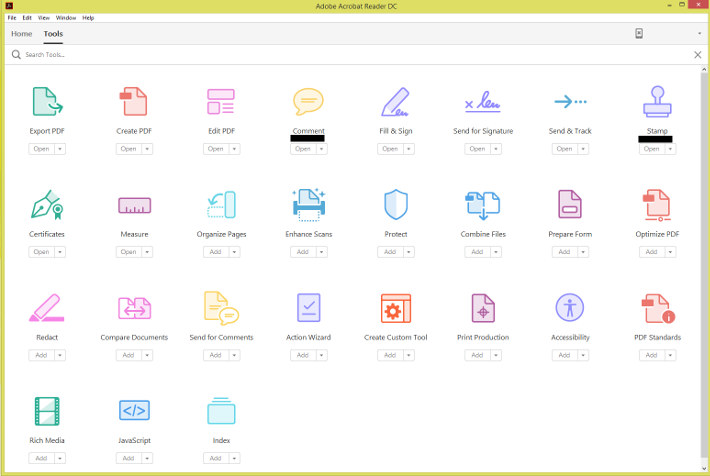
Adobe Reader DC (2015)

Adaugare comentarii in Adobe Reader DC

Bara unelte comentarii Adobe Reader DC

Adaugare stampile in documentul pdf cu Adobe Reader DC
Adobe Reader XI (11)

Add text comment in Adobe Reader
A. Add Sticky Note
B. Highlight text
C. Add Text Comment
D. Attach file
E. Record audio
F. Add Stamp tool and menu
G. Insert text at cursor
H. Replace text
I. Strikethrough
J. Underline
K. Add note to text
L. Text Correction Markup
Adobe Reader X

Adobe Reader X unealta Add or Edit Text Box
Pana la versiunea Adobe Reader X

Adobe Reader TypeWriter