Cum sa creezi o copie dupa o foaie de lucru continuta de un registru Excel sau cum o poti muta in alt registru? Va prezentam in acest tutorial un exemplu foarte simplu prin care puteti sa faceti mutarea ori copierea foilor de lucru. Indiferent ca aveti excel 2003, 2007, 2010, 2013 2021, sau 365, etapele si comenzile sunt aceleasi.
De ce ar trebui sa mut o foaie ori sa-i fac o copie?
Un motiv pentru copiere ar fi pastrarea datelor initiale intacte si modificarea ori simularea pe o foaie duplicat.
Prima etapa: In functie de comanda pe care doriti sa o faceti, copiere sau mutare, etapele sunt simple si pornesc de la selectia selectorului/tab-ului foii (Worksheet) prin click dreapta urmat de alegerea optiunii „Move or Copy” din meniul contextual care se afiseaza. Daca doriti sa mutati foaia in alt registrul de lucru acesta trebuie sa fie deschis intr-o instana separata, adica sa le aveti deschise pe ambele (atat registrul expeditor cat si cel destinatar).
A doua etapa: In fereastra care se deschide, selectati din lista foaia dorita si urmati urmatorii pasi:
Urmatoarele etape in copierea foii de lucru in:
– acelasi registru: bifati optiunea „Create a copy” dupa care dati click pe butonul OK.
– registru nou: bifati optiunea „Create a copy”, alegeti din lista de optiuni (new book), dupa care dati click pe butonul OK.
– alt registru: bifati optiunea „Create a copy”, alegeti din lista de registre deschise registrul in care doriti sa o copiati, dupa care dati click pe butonul OK.
Urmatoarele etape in mutarea foii de lucru in:
– registru nou: alegeti din lista de optiuni (new book) si dati click pe butonul OK.
– alt registru deschis: alegeti din lista de registre deschise registrul in care doriti sa o mutati si dati click pe butonul OK.
Urmariti si imaginea de mai jos pentru mai multa intelegere.
Ca o remarca facuta la textul afisat de Excel in fereastra de lucru: era mult mai explicit daca textul „Move selected sheets” se modifica in cazul selectiei optiunii de copiere in „Copy selected sheets„.

Copiere/Mutare foaie de lucru in registru Excel
Tutorialul de mai jos este valabil si in LibreOffice sau OpenOffice, nu doar in Excel.

Ce trebuie sa retineti in cazul unei mutari sau copieri!
Foile de lucru pe care le mutați sau pe care le copiati in alt registru de lucru isi vor pastra continutul si formatul (fonturi, culori și efecte tematice aplicate, etc.).
Daca foaia mutata ori copiata in alt registru are formule si link-uri catre celulele din foile registrului initial in care a fost creata, de fiecare data cand deschideti noul registru, Excel va incerca sa actualizeze datele. Daca registrul din care a fost copiata/mutata foaia a fost sters, nu se vor mai putea actualiza datele. Recomandarea noastra, pentru usurinta in identificarea celor doua registre este sa faceti un folder nou si sa le pastrati in el. In imaginile de mai jos vedeti mesajele primite de la Excel:
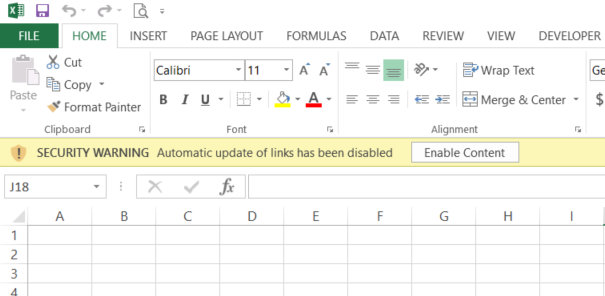
Actualizarea automata a link-urilor in Excel dezactivata
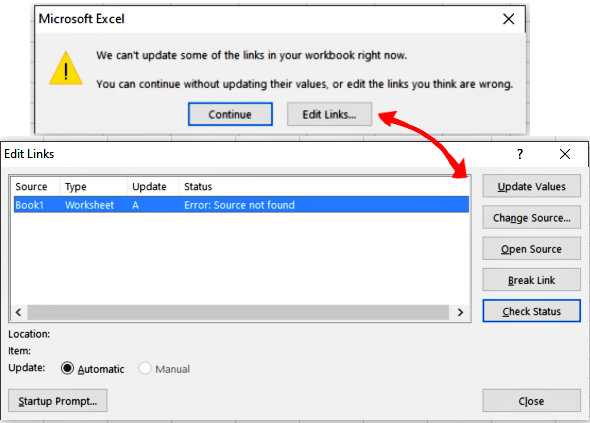
Mesaj de eroare la actualizarea automata a link-urilor in excel – lipsa document
Microsoft Office Home and Student este suita pe care o recomandam, costa 663 lei, se plateste o singura data la achizitie si poate fi utilizata an de an, fara alte plati. Practic, din al treilea an devine mai ieftin decat Microsoft 365 (Office 365 Personal), pentru care se plateste anual 296 lei. Vine cu aplicatii clasice precum Word, Excel si PowerPoint pentru PC sau Mac.
Comanda Office
Microsoft 365 este un abonament care vine cu aplicatii premium precum Word, Excel, PowerPoint, OneNote, Outlook, Publisher si Access (Publisher si Access sunt disponibile numai pe PC). Aplicatiile pot fi instalate pe mai multe dispozitive, inclusiv PC-uri, Mac-uri, iPad-uri, iPhone-uri, tablete Android si telefoane Android. Microsoft 365 vine, de asemenea, cu servicii precum 1 TB de stocare OneDrive, 60 de minute Skype pe luna si asistenta prin chat si telefonica Microsoft. Cu un abonament, primiti cele mai recente versiuni ale aplicatiilor si primiti automat actualizari atunci cand acestea au loc.
MacrostandarD eXpert iti ofera 28 de comenzi indispensabile in lucrul zilnic cu Microsoft Excel, printre care si cateva care te ajuta la grafice, salvandu-ti din timpul pretios.

MacrostandarD eXpert iti ofera 25 de comenzi indispensabile in lucrul zilnic cu Microsoft Excel
Click pe imagine pentru a afla mai multe lucruri!
PS.
Am pornit cu acest tutorial o serie dedicata utilizarii Microsoft Excel deoarece am constatat ca multe comenzile foarte simple sunt „foarte ascunse” pentru unii dintre prietenii si clientii mei. Iar, acest prim tutorial a fost inspirat dintr-un caz real, petrecut la telefon cu unul dintre clientii nostri care utilizeaza programele de analiza financiara. Morala exemplului este ca poti trece cu mouse-ul peste o multime de functii si optiuni pe care Excel sau alt program le are si sa constati ca nu le-ai descoperit. Asa se face ca se dau o gramada de bani pe programe ce sunt folosite la capacitate minima, iar prin aceste tutoriale noi incercam sa va ajutam sa mariti capacitatea de utilizare.
Si ca sa aflati inca un caz real asemanator dar cu o masina de data aceasta, ne laudam ca cunoastem pe cineva de sex feminin care a circulat cu masina aproape un de zile si nu a stiut unde este in bord amplasat butonul care deschide capacul la rezervorul de benzina. Alimentarea o facea el (sotul). Mai mult, dupa un an jumate, deci a prins o iarna la volan, a aflat ca are scaune incalzite electric. Nu-i de ras ci de luat aminte!

Microsoft Office Home and Student 2021