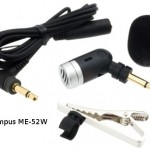
O sa va aratam cat de simplu este sa convertiti un fisier audio inregistrat cu un microfon mono in stereo cu ajutorul programului gratuit Audacity. Practic devine o inregistrare stereo facuta cu microfon mono. Principiile de conversie raman aceleasi chiar daca sunt utilizate alte programe de sunet.
Cum sa convertesti un fisier audio mono in stereo cu Audacity
Nu toata lumea isi permite sa achizitioneze din start un microfon stereo bun, si atunci te multumesti si cu o lavaliera mono. Nu are sens ca sa mai explicam de ce este nevoie de un microfon si la ce foloseste, dar ne-am gandit ca este util sa prezentam un mod simplu de conversie a unui fisier audio inregistrat pe un canal mono in unul sterea pe ambele canale (stang si drept).
Pentru prelucrarea sunetului exista multe programe care se pot utiliza, unele gratuite iar altele platite. Chiar daca este gratuit, am ramas surprinsi sa constatam ca este folosit chiar si de unele studiouri de inregistrare. Si noi il folosim, la recomandarea multor youtube-isti care prelucreaza cu acesta sunetul la inregistrarile postate.
Asa cum spuneam la inceput, chiar daca acest exemplu este realizat pe Audacity, am observat ca majoritatea programelor de editare/procesare de sunet au aceleasi comenzi si recomandari pentru asemenea situatii.
Audacity este un program gratuit de inregistrare si editare/conversie audio care functioneaza pe mai multe platforme. Noi il folosim la inregistrari si editari audio, atat pe platforma linux, cat si pe windows.
Etape dupa importul fisierului audio mono in aplicatie:
- De la submeniul primului track (canalul stang) alegeti „Split Stereo Track„. Dupa ce s-au creat cele doua canale/track-uri stergeti-l pe al doilea track creat, pentru a ramane doar unul pe canalul stang;
- De la meniul aplicatiei alegeti „Edit > Duplicate” urmat de asocierea fiecarui track a cate uni canal. De la submeniul fiecarui track asociati cate un canal: pentru primul canalul stang si pentru al doilea canalul drept.
- Urmatoarea etapa este unificarea celor doua canale mono intr-unul singur. De la submeniul primului track alegeti comanda „Make Stereo Track” si cele doua inregistrari se vor transforma untr-una singura stereo.
Vezi si filmul de mai jos:

Dupa cum ati vazut mai sus, este foarte simplu, recunoastem ca initial ne-am gandit la ceva mai complicat si care implica si un dispozitiv audio nu doar software. Oricum, vedeti etapele de mai sus si in imaginile mai detailiate capturate din varianta instalata pe Linux:
-

- Audacity Split Stereo Track
-

- Audacity Edit – Duplicate Track
-

- Audacity Make Stereo Track
Macrocomanda Audacity pentru editarea sunetului printr-un click
Aplicatia vine cu cateva macrocomenzi preinstalate, dar dvs. puteti realiza mai multe. Practic, o macrocomanda este un set de instructiuni care editeaza sunetul printr-un click. Am urmarit diferite tutoriale despre editarea sunetului cu Audacity si am realizat o macrocomanda pe care o puteti utiliza gratis.
Macrocomanda Audacity Audio-Technica (copy/paste intr-un fisier .txt si import):
Low-passFilter:frequency="18000" rolloff="dB24"
High-passFilter:frequency="60" rolloff="dB24"
FilterCurve:f0="59.775057" f1="61.379563" f10="1315.433" f11="1638.3733" f12="2020.3338" f13="2554.2769" f14="3982.2003" f15="9911.7912" f16="12400.088" f2="70.322078" f3="76.930065" f4="91.323101" f5="98.007074" f6="134.61293" f7="166.7122" f8="1004.7442" f9="1161.1704" FilterLength="8191" InterpolateLin="0" InterpolationMethod="B-spline" v0="-29.724926" v1="-19.077364" v10="-5.9846153" v11="-4" v12="0.061538696" v13="0.061538696" v14="-2.0615382" v15="0.060320854" v16="2.9359097" v2="-5.7999992" v3="-2.7020054" v4="2.9713464" v5="2.9713464" v6="-5.9340973" v7="0.015384674" v8="0.015384674" v9="-3.907692"
BassAndTreble:Bass="3" Gain="2" Link_Sliders="1" Treble="0"
ClickRemoval:Threshold="200" Width="22"
https://blog.macrostandard.ro/wp-content/uploads/2015/05/Audio-Technica.txt
Aceste instructiuni trebuie salvate intr-un fisier .txt si importate in aplicatie. Importul se realizeaza de la meniul „Tool => Macro manager” si din fereastra care se deschide de la butonul „Import”. Vezi imaginea de mai jos:

Audacity Macro Manager
Din aceasta fereastra/manager se pot construi diferite comenzi inlantuite sau edita cele existente. De la butonul „Export” se pot exporta si salva pe calculator pentru reutilizare atunci cand reinstalati sitemul de operare ori daca doriti sa le mutati pe alte calculatoare.
Executia unei macorcomenzi se face de la meniul „Tool => Apply Macro => [denumire macrocomanda]”. In imaginea de mai jos se vede link-ul spre macrocomanda Audio-Technica pe care o utilizez atunci cand folosesc microfonul Audio-Technica AT8024, iar ultima in lista este alta comanda denumita „Simplu”.

Executia unei macorcomenzi Audacity
Vezi si acest film in care explic cum sa utilizati macrocomenzile, si in care se poate vedea la ce gain (tradus aproximativ volum) inregistreaza toate microfoanele mele:

Macrocomanda Audacity simpla (copy/paste intr-un fisier .txt si import):
SelectAll:
FilterCurve:f0="59.775057" f1="70.322078" f10="1638.3733" f11="2020.3338" f12="2554.2769" f13="3982.2003" f14="9911.7912" f15="12400.088" f2="76.930065" f3="91.323101" f4="98.007074" f5="134.61293" f6="166.7122" f7="1004.7442" f8="1161.1704" f9="1315.433" FilterLength="8191" InterpolateLin="0" InterpolationMethod="B-spline" v0="-29.724926" v1="-5.7999992" v10="-4" v11="0.061538696" v12="0.061538696" v13="-2.0615382" v14="0.060320854" v15="2.9359097" v2="-2.7020054" v3="2.9713464" v4="2.9713464" v5="-5.9340973" v6="0.015384674" v7="0.015384674" v8="-3.907692" v9="-5.9846153"
BassAndTreble:Bass="2" Gain="0" Link_Sliders="0" Treble="0"
LoudnessNormalization:DualMono="1" LUFSLevel="-23" NormalizeTo="0" RMSLevel="-20" StereoIndependent="1"
Limiter:gain-L="0" gain-R="0" hold="10" makeup="No" thresh="-2" type="SoftLimit"
Comanda „SelectAll:” selecteaza automat fiecare track si poate fi introdusa si la macrocomanda Audio-Technica.
https://blog.macrostandard.ro/wp-content/uploads/2015/05/Simplu.txt