Utilizarea unor registre de calcul ce contin macrocomenzi ori a unor aplicatii care lucreaza prin intermediul programelor continute de suita de aplicatii Microsoft Office va permite sa fiti mult mai productivi ori sa rezolvati sarcini mult mai complexe. Noi va aratam cum puteti sa le utilizati fara sa fiti bombardati de alertele de securitate ori de cate ori le deschideti.
Masurile de securitate, nu doar cele din Microsoft Office, au doua fatete: ne protejeaza de riscuri dar ne si enerveaza in exces cu alarmele de securitate. Acesta este un ghid care va ajuta cum sa setati nivelul de securitate redus in Microsoft Excel pentru a putea utiliza in siguranta anumite aplicatii de tipul add-in ori registre care contin macrocomenzi. Chiar daca utilizati un program antivirus, exista un risc de infectare, dar asa cum am spus intr-un articol anterior, „paza buna trece primejdia rea„. De aceea, va recomandam sa-l studiati si pe acesta: Masuri generale de protectie impotriva infectarii cu virusi a calculatorului
Ce sunt macrocomenzile din Microsoft Office?
Multi dintre dvs. ati auzit de macrocomenzile din Microsoft Office, si probabil, le-ati folosit in unele registre de calcul sau chiar aplicatii. Mentionez ca acest articol este scris pentru economisti si manageri nu pentru informaticienii care stiu „cu ce se mananca” o macrocomanda. Deci, nu voi oferi detali despre modul de realizare al macrocomenzilor ci voi oferi un ghid de setare a securitatii din Excel, pentru a le putea utiliza sigur si fara probleme. Asa cum am spus si in titlu, aceste recomandari sunt pentru Excel, dar puteti sa le extrapolati si in alte aplicatii din Microsoft Office.
Macrocomenzile sunt seturi de comenzi sau instructiuni incluse in proceduri, scrise in Visual Basic for Application (prescurtat VBA). Aceste instructiuni se pot scrie manual sau cu ajutorul unui modul de inregistrare a operatiilor (Record New Macro …) in program (Word, Excel, PowerPoint, etc.). Macrocomenzile, macro-urile cum le mai spun unii, pot fi pastrate direct in documente (.doc, .xls, .ppt) ori incluse in aplicatii complexe de tipul Add-In-urilor (add-ins). In acest caz, se pot folosi si alte limbaje de programare, cum ar fi C++, C# sau Java.
Deoarece aceste instructiuni pot sterge fisiere ori crea alte pagube in calculator, Microsoft avertizeaza utilizatorul de existenta lor (Microsoft Office Excel Security Notice). In Office exista 4 nivele de securitate, pentru primele trei (Very High, High si Medium) primindu-se un mesaj de avertizare la deschiderea unui document ce contine macrocomenzi, la instalarea ori utilizarea unui add-in instalat. Daca utilizam foarte rar asemenea documente ori aplicatii, un mesaj de avertizare nu devine deranjant, dar daca la fiecare deschidere a programului „suntem bombardati” de avertizari, devine deranjant (vezi imaginea de mai jos captata din Excel 2007). Din acest motiv este preferat sa setam nivelul de securitate scazut (Low) si sa avem un program antivirus instalat. Ori sa nu ma utilizam acele aplicatii si registre…

Microsoft Office Excel Security Notice

Alerta de securitate in Excel 2003
Mai multe detalii despre securitatea macrocomenzilor gasiti pe site-ul Microsoft: Change macro security settings in Excel – Office Support
| Setarile din Excel 2003 | Echivalentul in Excel 2007+ |
|---|---|
| Very High | Disable all macros without notification |
| High | Disable all macros except digitally signed macros |
| Medium | Disable all macros with notification |
| Low | Enable all macros (not recommended; potentially dangerous code can run) |
Cum setez nivelul de securitate redus in Excel?
Am facut cateva capturi de ecran din Excel in limba Romana, versiunile 2010/2013, 2007 si 2003, prin care vedeti toti pasii pe care trebuie sa-i parcurgeti.
Setarea Nivelului de Securitate redus in Microsoft Excel 2010/2013:
(1) File => Option => (2) Trust Center => Trust Center Settings… => (3) Macro Settings
Enable all macros + Trust access to the VBA project object model

Setarea Nivelului de Securitate in Excel 2010/2013
Setarea Nivelului de Securitate redus in Microsoft Excel 2007:
Se da un click pe butonul „Office” din coltul stanga sus iar din meniul afisat dam click pe butonul „Excel options„

Excel 2007 meniul Options
Din meniul „Trust center” alegem „Trust Center Settings…„:

Excel 2007 Trust Center
In sectiunea „Trust Center – Add-Ins” ne asiguram ca nu avem bifate sele 2 optiuni

Excel 2007 Trust Center Add-ins
In sectiunea „Trust Center – Macro Settings” selectam „Enable all macros” si bifam „Trust access to the VBA project object model„

Excel 2007 Trust Center Macro Settings
Setarea Nivelului de Securitate redus in Microsoft Excel 2003:
Se acceseaza sectiunea de securitate prin meniul Tools => Macro => Security

Meniu Excel 2003 Tools Macro Security
In tabul „Security Level” se alege optiunea „Low„

Excel 2003 Security Level Low
In tabul „Trusted Publishers” sebifeaza cele doua optiuni „Trust all installed add-ins and templates” si „Trust access to Visual Basic Project„

Excel 2003 Security Trusted Publishers
Cum dezinstalez un add-in?
Pentru a dezinstala o aplicatie de tipul add-in ce nu are o procedura automata de dezinstalare, va trebui sa accesati lista de aplicatii instalate si sa o debivati din lista. ori sa o stergeti pur si simplu, dar atunci o sa aveti la prima deschidere a programului Excel un mesaj de avertizare prin care va anunta ca respectiva aplicatie nu este gasita. Mesajul se afiseaza o singura data.
Lista de add-ins-uri este accesibila din meniul add-ins, meniu pozitionat diferit, in functie de versiunea programului Excel.
Pentru Excel 2010 si 2013 dati click pe butonul File => Excel Options => Addins => Excel Addins => Go…
Pentru Excel 2007 dati click pe butonul Office amplasat in coltul stanga sus si alegeti calea Excel Options => Addins => Excel Addins => Go…
Pentru Excel 2003, mergeti la meniul Tools => Addins …
Vezi imaginea de mai jos!

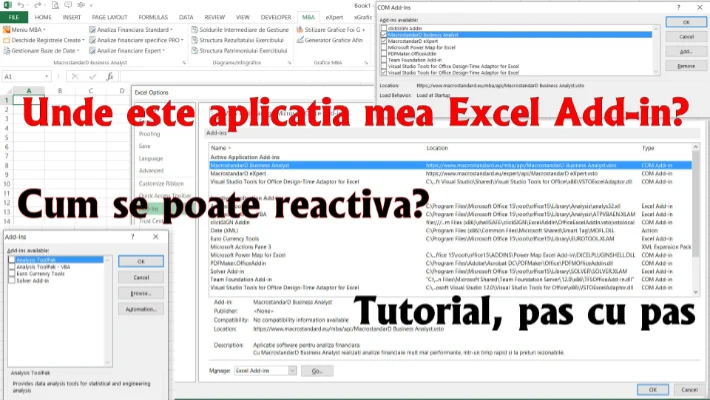
Deactivare Add-In in Microsoft Excel
Am avut unele situatii in care Microsoft Excel v-a dezactivat aplicatiile, dupa ce a primit un update, ori daca serverul de pe care se actualizeaza, nu functiona in acel moment.
Atat pentru reactivare, cat si pentru dezactivare, trebuie sa intrati in meniul Excel, la:
File – Excel Options – Addins – Excel Addins – Manage COM Add-ins (Go…).
Fișier – Opțiuni Excel – Suplimente – Suplimente COM – Execută
Daca aplicatiile Add-ins se gasesc in lista, dar sunt debifate, pentru REACTIVARE TREBUIE BIFATE.