Am realizat un tutorial despre inserarea comentariilor si a notelor in celulele din foile Excel. Veti afla la ce folosesc notele si comentariile din Excel si care este diferenta dintre ele.
Incepand cu Excel 365/Microsoft 365, comentariile din Excel varianta Office au fost redenumite in note, iar comentariile au primit functii noi ce permit colaborarea intre utilizatori. Se poate si raspunde la un comentariu. Pentru a intelege mai bine vedeti textul preluat de la final!
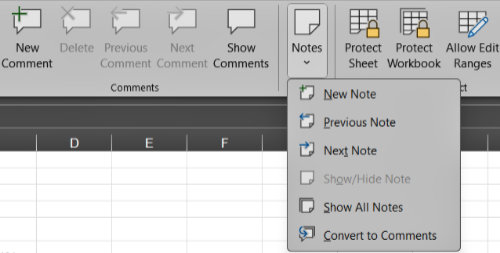
Notele din Excel
Comentariile sunt utile deoarece se poate lasa atasata de celula o informatie sub forma de text care sa-i fie utila ulterior utilizatorului. Acea informatie se poate lista sub forma de text simplu la finalul documentului sau in interiorul documentului exact asa cum a fost afisat de catre utilizatorul documentului sau de catre creatorul comentariului sau a notei din Microsoft 365. Daca nu sunt afisate, comentariile se pot identifica printr-un indicator de comentariu, sub forma de triunghi mic de culoare rosie in coltul din dreapta sus al celulei. Daca treceti cu mouse-ul peste el se afiseaza comentariul.

Comentarii in registru Excel

Excel Page Setup, Sheet Print Comments
Optiuni de printare a comentariilor
Daca aveti documente in care stiti ca exista comentarii dar ele nu se vad (nici indicatorul), inseamna ca au fost facute anumite setari care le ascund.
Verificati la File => Options => Advanced => Fereastra Display si selectati optiunea de afisare a comentariilor: „For cells with comments, show: Comments and indicators”.
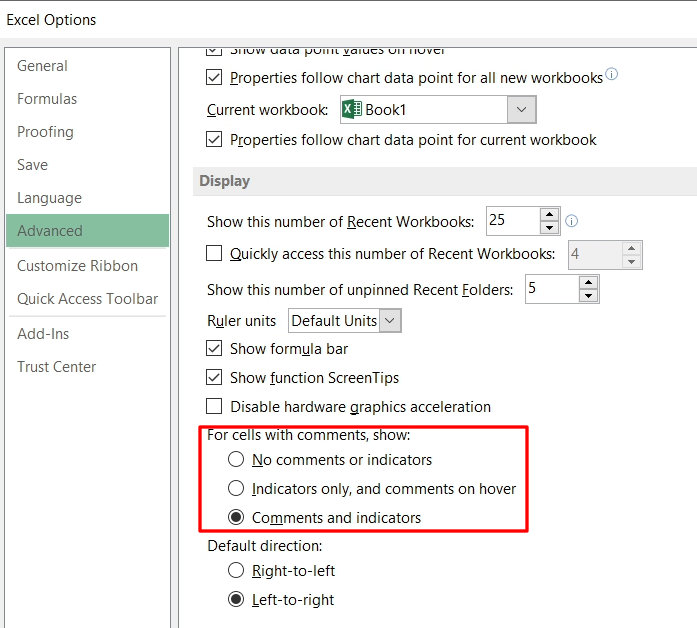
For cells with comments, show: Comments and indicators
Pentru a crea un comentariu, cel mai simplu este sa selectam celula dorita, sa dam un click dreapta si de la meniul care se afiseaza langa cursor sa alegem Insert Comment, ori sa ne folosim de comanda Shift + F2. Alternativ, se poate merge si prin meniul principal, tab-ul Review si apoi cu click pe New Comment.

Excel tab-ul Review New Comment
In casuta care apare pe ecran se poate trece textul dorit. Daca exista setat un utilizator al licentei de Excel, denumirea lui va apare pe primul rand cu caractere ingrosate/bold. Tot de la tab-ul Review se poate naviga de la un comentariu la altul sau se poate sterge.
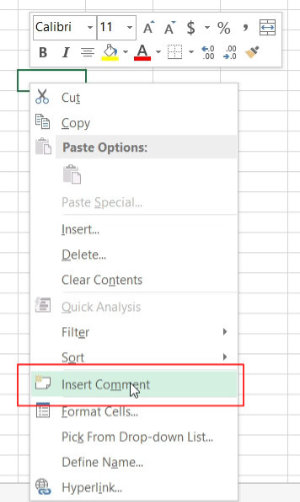
Excel Insert Comment / Sterge comentariul
Daca aveti deja comentarii in celula, atunci cand faceti click dreapta mai aveti acces si la functiile de editare si de stergere a comentariilor.
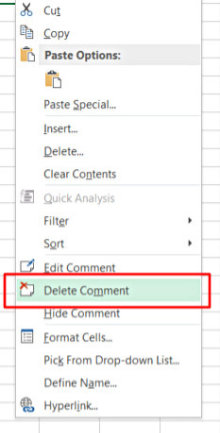
Excel Delete Comment / Sterge comentariul
Fereastra comentariilor poate fi personalizata „dupa gust”, adica se pot schimba culorile de fundal sau marginile, fontul sau marimea si culoarea, sau pune chiar poze de fundal. Pentru a personaliza forma comentariului se da un click dreapta pe marginea lui si se intra in meniul Format Comment. De aici se aleg diferite optiuni de „infrumusetare”.

Excel Format Comment
Excel pentru Microsoft 365 a schimbat modul în care funcționează comentariile. Comentariile sunt acum filetate și vă permit să discutați cu alte persoane despre date. Notele sunt pentru a face note sau adnotări cu privire la date și pentru a lucra la fel ca în versiunile anterioare de Excel.
Comentariile au o casetă de răspuns. Atunci când persoane răspund, puteți vedea mai multe comentarii conectate împreună, afișând o conversație virtuală în registrul de lucru. Dacă trebuie să discutați despre date cu alte persoane, utilizați un comentariu.
Notele (numite anterior „comentarii” în versiunile anterioare de Excel) nu au o casetă de răspuns. Notele sunt doar pentru adăugarea de adnotări sau mementouri în celule. Dacă nu trebuie să aveți o discuție despre date, utilizați o notă.
Text preluat de aici Diferența dintre comentariile și notele cu filet

Office Home and Student este suita Microsoft pe care o recomandam, costa 663 lei, se plateste o singura data la achizitie si poate fi utilizata ani la randul fara alte plati. Din al treilea an devine mai ieftina decat Microsoft 365, pentru care se plateste anual o taxa de 296 lei. Suita Office Home and Student vine cu aplicatii precum Word, Excel si PowerPoint, ruland, atat pentru PC cat si pentru Mac.

MacrostandarD eXpert iti ofera peste 40 de comenzi indispensabile in lucrul zilnic cu Microsoft Excel
Click pe imagine pentru a afla mai multe lucruri!